
WoH Board: Anime & Hentai Forum
This is a sample guest message. Register a free account today to become a member! Once signed in, you'll be able to participate on this site by adding your own topics and posts, as well as connect with other members through your own private inbox!
-
Willkommen beim WoH Board. Um Beiträge zu verfassen, musst du dich kostenlos registrieren.
Du verwendest einen veralteten Browser. Es ist möglich, dass diese oder andere Websites nicht korrekt angezeigt werden.
Du solltest ein Upgrade durchführen oder einen alternativen Browser verwenden.
Du solltest ein Upgrade durchführen oder einen alternativen Browser verwenden.
Internet Explorer
- Ersteller Lloyd 04
- Erstellt am


Weil du dich ja so ausfrührlich und ohne Bild und Zusatzinfos ausgedrückt hast...
.. kann ich dir nur eins gern sagen:
INSTALLIERE ETWAS BESSERES: http://www.mozilla-europe.org/de/products/firefox/
edit:
egal.. ich will mich nicht genau so schlecht ausdrücken wie du es da machst..
Optionen -> Erweitert -> Multimedia -> [ ] Bilder anzeigen
.. kann ich dir nur eins gern sagen:
INSTALLIERE ETWAS BESSERES: http://www.mozilla-europe.org/de/products/firefox/
edit:
egal.. ich will mich nicht genau so schlecht ausdrücken wie du es da machst..
Optionen -> Erweitert -> Multimedia -> [ ] Bilder anzeigen

nun auch etwas erweitert mit screenshots vom Simbalin!
Einen Screenshot macht man in dem man waehrend am Bildschirm das gewuenschte Screen angezeigt wird, auf die Taste "druck" auf der Tastatur klickt.
Das ist die dritte Taste von rechts in der obersten Reihe.
Will man nur das aktive fenster "festhalten" (zB eine Fehlermeldung) drueckt man nacheinander "Alt" (festhalten) und "Druck".
Das Image befindet sich jetzt in der Zwischenablage und ihr musst es nur noch ablegen.
Notfalls kann man es im Paint ablegen (wird mit windoows geliefert) ich empfehle aber irgendein anderes Grafikprogramm. (Photoshop, PaintShopPro, Fireworks usw)
Man geht im beliebigem Programm auf
Datei---> Neu---> OK
Auf der nun erstellten Arbeitsflaeche klickt man "Strg" und "V" oder Einfuegen, um das Image zu platzieren.
Man kann es nu mit diversen tools kleiner machen, darauf kritzeln usw.
Viele dieser guten Proggies haben speichern (exportieren) optionen. Damit kann man Bilder komprimieren um die ladezeit zu verkuerzen.
Falls man aber doch Paint benutzt, muss man beim Speicher darauf achten den Bildnamen mit einer Extension zu versehen, bzw .jpg dazuzuscreiben, denn sonnst wird das Bild als Bitmap gespeichert (.bmp) dass die meissten foren software nicht darstellen.
Also speicherl unter...
meinbild.jpg
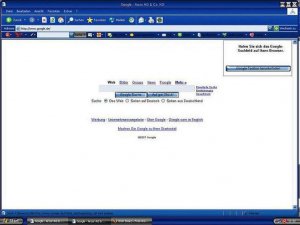

Ich empfehle das Update auf IE 7
IE 6 ist wohl der schlechteste Browser den es gibt...
http://www.microsoft.com/germany/windows/ie/default.mspx
IE 6 ist wohl der schlechteste Browser den es gibt...
http://www.microsoft.com/germany/windows/ie/default.mspx
Nein der IE7 ist genauso schlimm. Steig auf Firefox, Mozilla oder Opera rum.
Blockt die Tolle Yahoo Bar vielleicht die Bilder?
Blockt die Tolle Yahoo Bar vielleicht die Bilder?

und was kann man machen wenn man statt bilder nur [AD] sieht ???

und was kann man machen wenn man statt bilder nur [AD] sieht ???
Aufhören fett und unterstrichen zu schreiben und eine genauere Problembeschreibung posten und nicht in einen alten Thread reinschreiben, der mit deinem Problem vermutlich nicht viel zu tun hat. Oder nen anderen Browser nehmen.
das hátte mann auch freundlicher sagen kónnen T.T
kannst deine wut nicht zúgeln, ok ich werde einen neuen thread eróffnen.
kannst deine wut nicht zúgeln, ok ich werde einen neuen thread eróffnen.
das hátte mann auch freundlicher sagen kónnen T.T
kannst deine wut nicht zúgeln, ok ich werde einen neuen thread eróffnen.
Sei froh, dass ich mich so "kreativ" und noch sehr freundlich ausgedrückt habe. Aber naja... Hilfe kannst du von mir nicht erwarten, ich kann Probleme, die in komplett fetter Schrift geschrieben sind, leider nicht lesen.
Aber wenigstens machst du einen neuen Thread auf, das ist ja schonmal ein Anfang.

App installieren
So wird die App in iOS installiert
Folge dem Video um zu sehen, wie unsere Website als Web-App auf dem Startbildschirm installiert werden kann.
Anmerkung: Diese Funktion ist in einigen Browsern möglicherweise nicht verfügbar.