WoH Board: Anime & Hentai Forum

This is a sample guest message. Register a free account today to become a member! Once signed in, you'll be able to participate on this site by adding your own topics and posts, as well as connect with other members through your own private inbox!

[Sammelthread] AI-Girls, porn and erotic

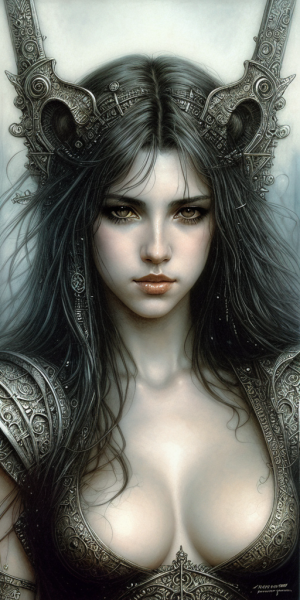
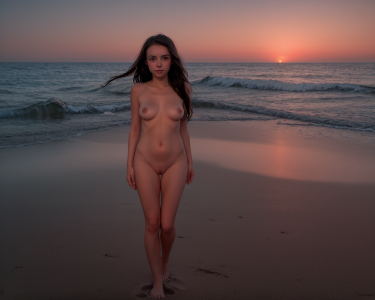
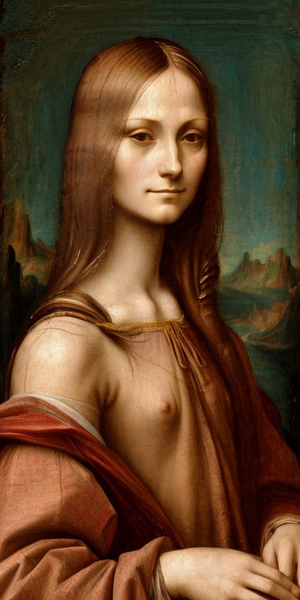
00025-1704404756.png

typical-best-rated-old-luis-royo-art
Negative prompt: typical-worst-rated-anatomy
Steps: 20, Sampler: DPM++ 2M Karras, CFG scale: 7, Seed: 1704404756, Size: 512x1024, Model hash: 21df17a4a1, Model: lifeLikeWTFPhotoreal_v10, VAE hash: e596b13eb3, VAE: tzigorealmix15_v02B.safetensors, Version: v1.6.0

ich fand's, trotz fehlschlag zum eigentlichen test, zu schade, um es nicht zu teilen
 
Mit welchem Programm oder Seite lasst Ihr sowas machen? Habe mich mit KI noch nicht so richtig beschäftigt.
 
Gib mir mal einen Link von deinem Hauptthread oder eine PN wie man das macht... muss man sich da irgendwo anmelden?

probier mal: candid, 1girl, open-air, naked, Big-Beautiful-Woman, big breasts, pregnant, cheeky-vaginal-sex-invitation
 
1. https://board.world-of-hentai.to/threads/stapfschuhs-new-home-for-sharing-prompts.225092/
2. dein rechner muß minimum cyberpunk 2077 auf höchster stufe bewältigen können, um stable diffusion nutzen zu können
3. folgende anleitung peinlich genau beachten!

Schritt‑für‑Schritt‑Installation für absolute Anfänger​

Python installieren​


Python ist die Laufzeitumgebung, die Automatic1111 benötigt.
Lade Python 3.10.6 von python.org herunter

02
Git installieren


Git wird benötigt, damit Automatic1111 Dateien aus dem Internet laden kann.
Lade Git für Windows herunter

03
Stable Diffusion WebUI herunterladen


Automatic1111 wird als fertiges Paket heruntergeladen.

04
Modelle (Checkpoints) einfügen

Wichtig
Ohne ein Modell kann Stable Diffusion keine Bilder erzeugen.

  • Lade ein SD‑Modell herunter, z. B. v1-5-pruned.ckpt oder sd15.safetensors
  • Lege die Datei in: stable-diffusion-webui/models/Stable-diffusion/
  • Achte darauf, dass die Datei .ckpt oder .safetensors endet

05
WebUI starten


Jetzt wird Automatic1111 zum ersten Mal ausgeführt.
  • Öffne den Ordner stable-diffusion-webui
  • Doppelklicke auf webui-user.bat
  • Beim ersten Start lädt das Programm automatisch fehlende Dateien
  • Warte, bis unten steht: Running on local URL: http://127.0.0.1:7860
  • Browser öffnet sich automatisch

06
Ersten Testlauf machen


Damit Du siehst, dass alles funktioniert.
  • Im Browser oben links auf txt2img klicken
  • Prompt eingeben: a cute cat
  • Auf Generate klicken
  • Wenn ein Bild erscheint: Installation erfolgreich

07
Optional: GPU-Beschleunigung prüfen


Damit Du weißt, ob die Grafikkarte genutzt wird.
  • Beim Generieren auf die Konsole achten
  • Wenn dort CUDA oder Torch with CUDA steht → GPU aktiv
  • Wenn dort CPU steht → sehr langsam, GPU fehlt oder Treiber alt

Zusatz: VAE installieren (für bessere Bildqualität)
  1. Geeignete VAE herunterladen
    • Empfohlen für Anfänger:
      • vae-ft-mse-840000-ema-pruned.ckpt (klassischer SD‑VAE)
      • oder ein VAE, das explizit zum genutzten Modell passt (z.B. bei SDXL aus der Modellbeschreibung).
  2. VAE‑Datei in den richtigen Ordner legen
    • Im Automatic1111‑Ordner:
      • stable-diffusion-webui\models\VAE\
    • Falls der Ordner VAE nicht existiert:
      • einfach neu anlegen und die Datei dort hinein kopieren.
  3. VAE im WebUI auswählen
    • WebUI starten (webui-user.bat)
    • Oben rechts im Interface: Dropdown „VAE“
    • Dort das eben kopierte VAE auswählen.
    • Optional: Häkchen bei „Auto“ wegnehmen, damit wirklich dieses VAE genutzt wird.
  4. Hinweis für Anfänger
    • Ohne VAE: Bilder können etwas „matschig“ oder komisch wirken.
    • Mit passendem VAE: Farben, Kontrast und Details sehen meist deutlich besser aus.

Kurze Gesamt‑Zusammenfassung: Automatic1111 + Stable Diffusion Installation

1. Python installieren​

  • Version 3.10.6 herunterladen
  • Beim Installieren „Add to PATH“ anhaken
  • Installation abschließen

2. Git installieren​

  • Git for Windows herunterladen
  • Standard‑Installation reicht

3. Automatic1111 herunterladen​

  • ZIP von GitHub holen
  • Entpacken nach z. B. C:\stable-diffusion-webui\

4. Modell (Checkpoint) hinzufügen​

  • Ein .ckpt oder .safetensors Modell herunterladen
  • Datei in:stable-diffusion-webui\models\Stable-diffusion\ kopieren

5. VAE hinzufügen​

  • VAE‑Datei (.ckpt oder .safetensors) herunterladen
  • In:stable-diffusion-webui\models\VAE\ kopieren
  • Im WebUI später im VAE‑Dropdown auswählen

6. WebUI starten​

  • webui-user.bat doppelklicken
  • Warten, bis ein Browserfenster erscheint
  • Fertig — jetzt kann der Anfänger Bilder generieren

Meistgenutzte Quellen für Checkpoints & VAEs​

(Die zwei Orte, die jeder nutzt)


Wenn Du danach noch Fragen hast, schreib mich einfach an


​

 
Zurück
Oben